朋友用 Gemini 做簡報,卡在美化這一關
朋友問我怎麼用 AI 美化簡報,他現在用 Gemini 做簡報,但美化一直做不好。
聽到這個問題,讓我想起以前在公司帶團隊的時候,常看到同仁先專注在排版美化,卻沒有想好怎麼說故事,也沒有好好思考這份簡報想達成的目的。以當時在公司中的簡報情境,簡報時間通常就 10 到 15 分鐘,要在這麼短的時間內,讓對方吸收你過去一個禮拜的工作重點,或是某個研究主題的精華,排版美化絕對不是第一優先。
先把故事梳理好,每頁放上一個重點加上支持的說明,排版只要能讓讀者快速抓到重點即可。美化排版固然重要,因為它影響好不好閱讀,但更重要的核心還是說故事的能力。所以我認為時間應該花在說故事上,美化排版這件事,能交給 AI 就交給 AI。
所以我決定用 Claude 從 0 到 1 做一份簡報,邊做邊記錄,整理出一套每月 20 美元方案也做得到的做法。主題是中小企業老闆和主管怎麼看 AI 導入。
23 頁簡報做完,做成投影片不到兩小時
整份從研究到完成分散在四天,其中把文字稿變成投影片這段,從選定參考模板到 23 頁全部做完,包含兩輪來回調整,不到兩小時。
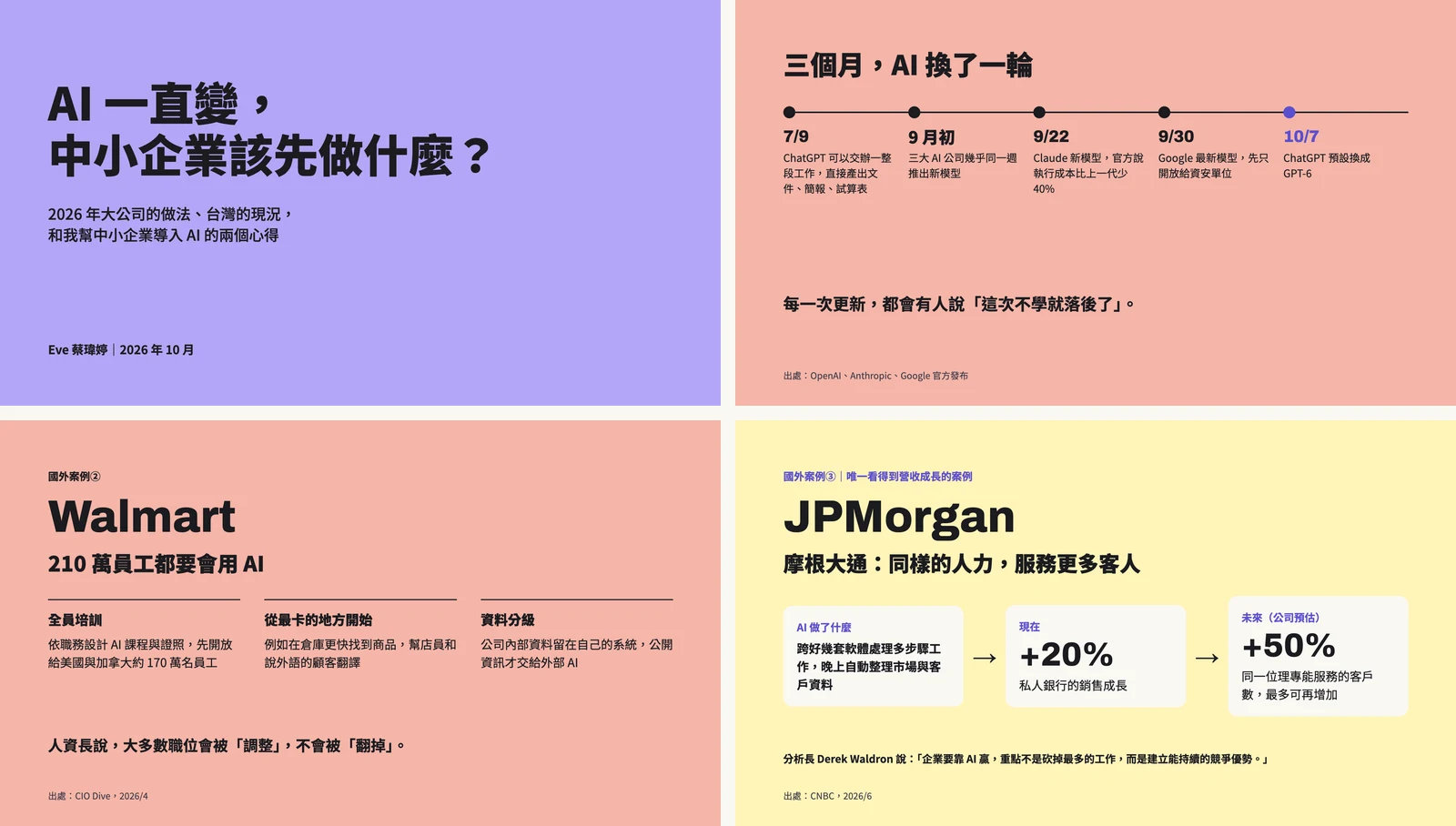
我自己估,比以前全部手做至少省了一半時間。省下來的是查資料和排版的手工,梳理架構,檢查文案邏輯,給排版建議,這些還是要我自己花時間。
今年一月我也試過用 AI 做簡報,那時 NotebookLM、Manus、Gamma、Claude 輪流試,Claude 還要多抽幾次卡才有一版能用。NotebookLM 做出來的字是印在圖上的,想改一個字,我當時找到的做法要十個步驟,在 Gemini、Google 簡報和 nano banana 之間來回轉。這次從研究到匯出都在 Claude 裡完成,匯出的 PPT 打開就能直接改字。
這次我用了哪些工具,用表格整理:
| 階段 | 我用了什麼 | 結果 |
|---|---|---|
| 規劃:研究、架構、逐頁文字稿 | Claude Chat、Claude Code | Claude Code 勝出:交出能直接排頁的工作文件 |
| 設計:做成投影片 | Claude Design、Claude Code | Claude Code 勝出:依內容換版型,重點更清楚 |
規劃階段:Chat 交出長文,Code 交出能直接排頁的工作文件
同一段指令,我同時丟給 Claude app 裡的 Code 和 Chat,模型和思考深度都設一樣。
Claude Code 交回來的是一份工作文件:先講結論,數字集中在一張表,每個數字標明來源,還附上「每頁要回答什麼」的逐頁骨架。Chat 交回來的是一篇從頭讀到尾的長文,數字散在句子裡,還停在研究報告的樣子。坦白說,內容先不論,光看呈現方式我就不想讀下去了。
設計階段:Claude Design 照規格套版型,Code 依內容換版型
兩份整體的配色和架構差不多,差在細節。
| 細節 | Claude Code 版 | Claude Design 版 |
|---|---|---|
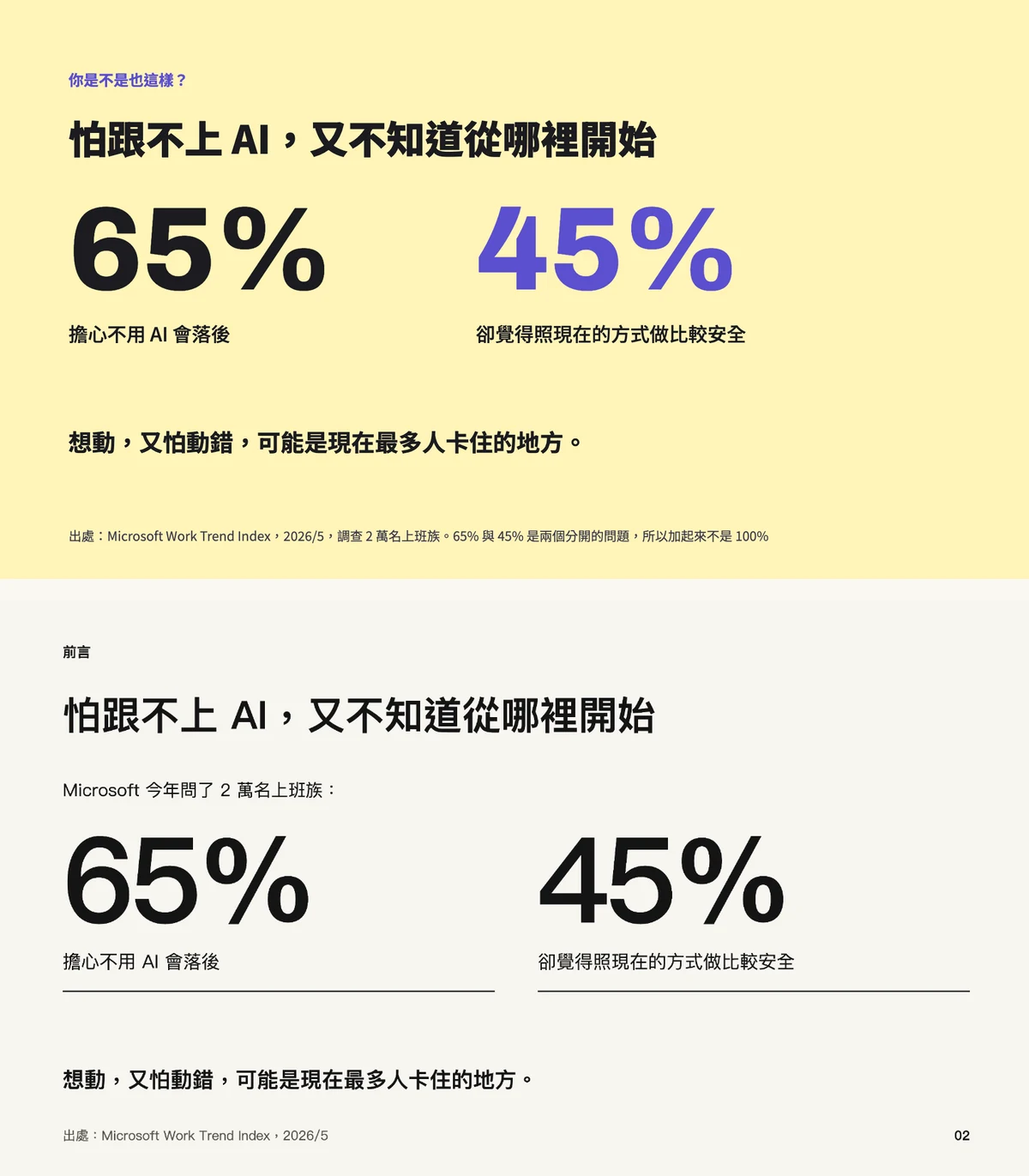
| 版型 | 依內容換:時間軸、箭頭流程卡片、左右對照、表格、編號卡片 | 大數字加底線的版型連用七、八頁,看久了會膩 |
| 重點數字 | 用紫色強調,知道先看哪裡 | 全部黑色,沒有主次 |
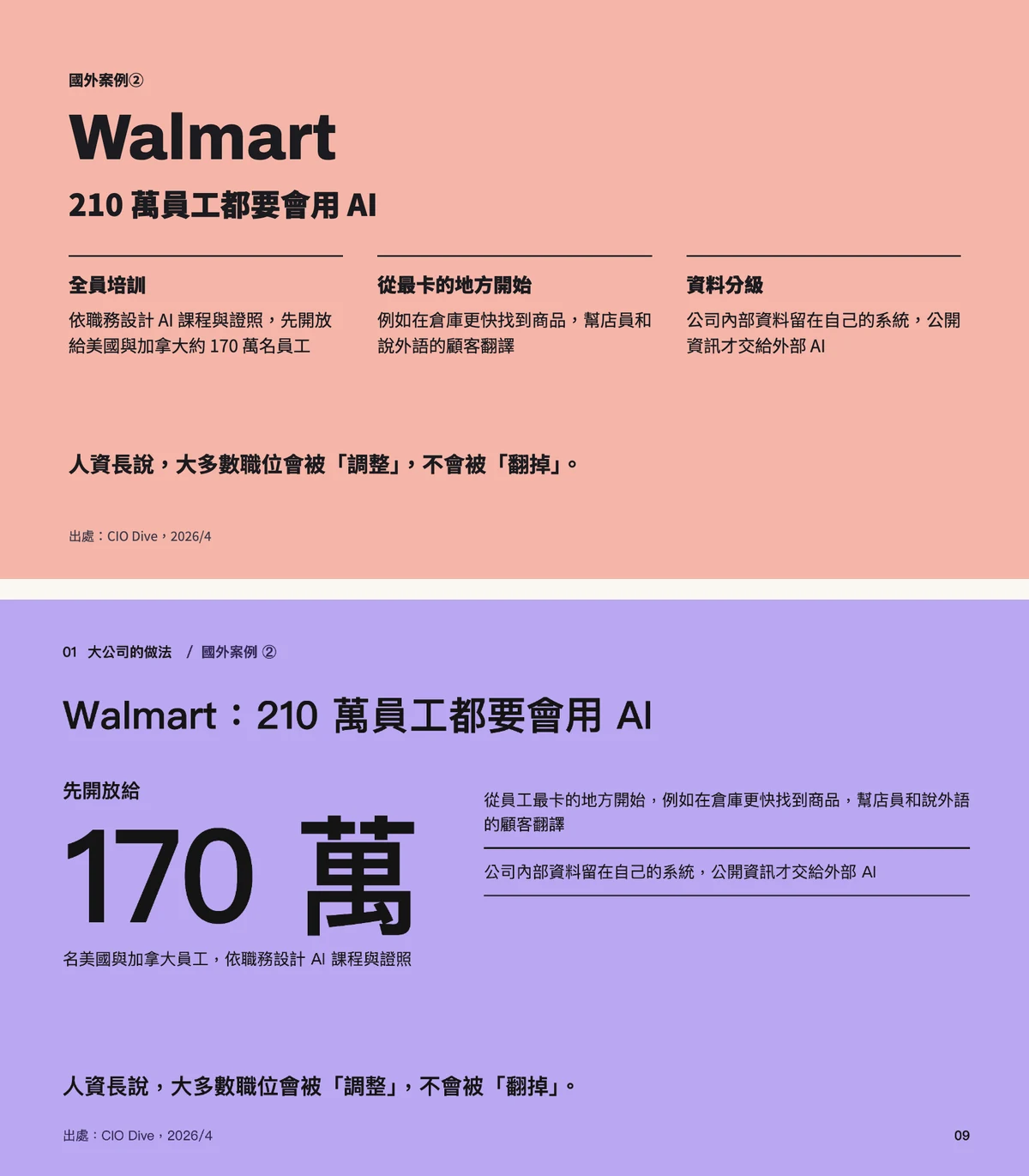
| 案例頁 | 公司名放超大,一眼知道在講誰 | 公司名和標題擠在同一行 |
| 頁碼與段落路標 | 沒有 | 左上角有段落路標、右下角有頁碼,自己閱讀時很加分 |
用強調色,依內容換版型,還有把公司名放大,這些都是 Claude Code 自己做的,我沒有交代。它比較能把檔案裡的內容,用設計排版好好傳達出去。
同一頁內容,上面是 Claude Code 版,下面是 Claude Design 版:
我的做法:內容先定稿,再交代 AI 怎麼排
整個流程是這九步:
- 用對話把研究和架構做完
- 逐頁寫文字稿
- 找一份喜歡的簡報模板
- 讓 AI 真的看到模板,說清楚學哪裡
- 決定版面要交代多細
- 先做樣張,再做完整份
- 截圖指出問題,來回微調
- 逐頁檢查
- 匯出後用 PowerPoint 打開驗收
用對話把研究和架構做完
我先請 AI 查資料,大公司今年怎麼導入 AI,中小企業可以從哪裡切入,每個數字都要附來源。查完再排架構,決定整份要講什麼故事,分幾段。
AI 整理的數字我會點開來源核對,引用前確認年份和調查對象對得上。上投影片前,只再核對一次要放上去的那幾個數字。
逐頁寫文字稿,內容和外觀分開做
在做投影片之前,我先用文字把每一頁寫完:標題用一句話講結論,下面兩三個支撐重點,再附來源。
文字階段改內容很便宜,做成投影片後再改,常常要整頁重排。分開做也讓我一次只判斷一件事,看文字稿時只管邏輯通不通,看投影片時只管好不好讀。
找一份喜歡的簡報模板
我這次用的是 Pitch 的模板庫,裡面有各種商業情境的簡報模板,從中挑了 Event Report。想多找一些參考,Behance 和 Pinterest 也可以逛逛。
我選 Event Report,是因為它顏色鮮明有活力,不會死氣沉沉,但又帶一點莊重和正式感,講專業的東西也撐得住。
讓 AI 真的看到模板,說清楚學哪裡
這一步我在 Claude Design 翻車了。我給的是模板連結,它說打不開,只能照文字指令做設計。Claude Code 則是自己打開了模板頁。
所以最保險的做法是把想學的那幾頁截圖上傳。截圖還有一個好處,可以自己決定要它學哪幾頁。
AI 也分不出你喜歡的是配色、版面還是字型,要講清楚,例如:「學它的配色和節奏,不要學它的插畫。」
決定版面要交代多細
這次兩邊拿到的風格指令不一樣。給 Claude Code 的,是模板連結加上我自己對它的感覺:
我選了這個,因為我覺得它顏色很鮮明、蠻有活力的,不會死氣沉沉,但同時又不會太過不專業,還是能講專業的東西,帶有一點莊重與正式感,顏色我也蠻喜歡的。不過它裡面其實有很多版型,我想說先給你看,你再幫我一起想想要怎麼用?
給 Claude Design 的,是我請 AI 幫我寫的規格,連版型都指定了:
我要做一份簡報,受眾是中小企業老闆和中高階主管,主題是 AI 導入工作流程。這份簡報是讓讀者下載後自己閱讀的,不是上台講用的,所以每頁要能單獨看懂。
風格:學參考圖的配色(紫、粉、淡黃,加黑色章節頁)、一黑一彩交替的節奏、大數字的呈現方式,以及「一頁一個重點加一個色塊」的版面。不要學它的插畫,改用簡單的幾何色塊。每個段落固定一個主色。標題用粗黑體,寫短。
請先做三頁:封面、一頁大數字頁、一頁編號重點頁。我確認風格後再做完整份。
結果 Claude Design 照字面執行,大數字版型到處用,看起來很死板。但「每段固定主色」它也照做了,段落配色反而比 Claude Code 版清楚。
我的經驗是,交代得清楚,成品會照規矩走,容易死板;交代得模糊,AI 有空間發揮,常常有驚喜。要選哪一種,看你公司有沒有固定規格,還有你自己的喜好。想讓 AI 發揮,可以這樣交代:
依每一頁的內容挑最合適的呈現方式。數字用大數字,流程用箭頭或步驟卡片,時間用時間軸,比較用左右對照。同一種版型不要連續出現。關鍵數字用一個強調色。
先做樣張,再做完整份
Claude Code 先把 Pitch 模板 30 多頁整理成 8 種版型,像是黑底分段頁、大數字頁、時間軸、案例頁,再逐頁對到我的文字稿,列成一張表給我看。它也問我要不要加黑底分段頁,加了總頁數會從 19 頁變 23 頁,但讀起來比較有呼吸感。
我說加,然後請它先做樣張。它做了 4 頁:封面、分段頁、大數字頁、案例頁,這幾種最能看出整份的樣子。風格不對時改 4 頁很快,整份做完才發現,就要全部重來。
第一版樣張照模板的感覺加了很多方塊和線條,我截圖給它看,跟它說:「方框線條都拿掉吧,只要留底色就好了。那些線條看起來比較不專業、太兒戲了,而且又會很干擾。」改完配色和字都確定了,我才請它做完整份。
截圖指出問題,來回微調
整份 23 頁做出來後,我一頁一頁看,把有問題的頁面截圖貼回去,每張都講清楚哪裡怪,還有我覺得應該怎麼改:
| 頁面 | 我跟它說的 | 它怎麼改 |
|---|---|---|
| 三個月 AI 換了一輪 | 這頁是時間線的概念,但你沒有用時間線的設計 | 一條線串起五個時間點,最新的 10/7 用紫色標出來 |
| 大公司工作方式先變了 | 要 highlight 的應該是 Google 和 OpenAI 吧? | 公司名改成黑底標籤,一眼就看到 |
| 摩根大通 | 這三點是並列的嗎?應該是先有跨軟體工作,才有 20%,再到未來的 50%,是順序的概念 | 改成箭頭:AI 做了什麼,現在銷售多 20%,未來理專可服務的客戶最多再多 50% |
| 踩雷案例 Duolingo | 公司名放大可以,但現在跟標題同一個層級,要分開;右上角的斜線和橫線也沒必要 | 標題放大,Duolingo 縮成黑底標籤,線拿掉 |
我每次給的都不只是「這頁不好看」,而是這頁內容是什麼概念,時間線,或是先後順序。它照著這個概念重排,這幾頁一輪就改好了。
有一頁連內容邏輯都有問題。「裁員不等於多賺」那頁,上面寫 80% 的公司導入 AI 後減少人力,下面又寫報酬高低的公司裁員比例差不多,再接 AI 的新成本,讀起來像三件分開的事。這頁我沒有直接叫它改版面,先跟它把邏輯討論清楚,改成「大家的直覺:裁員就會多賺」,接數據,接兩組公司對照,最後收在結論,版面跟著重排。
逐頁檢查
整份做完,Claude Code 自己把 23 頁逐頁排出來檢查,沒有字被切掉,還順手修了幾個斷行難看的地方,例如「GPT-6」被拆成兩行。如果你用的 AI 沒有主動檢查,可以這樣要求:「請逐頁檢查文字有沒有超出框,元素有沒有對齊,同類頁面的字級和間距是否一致。」
匯出後用 PowerPoint 打開驗收
如果最後要交 PPT,匯出後用 PowerPoint 打開,看三件事:字型有沒有被換掉,能不能直接點字修改,版面有沒有跑位。我的電腦沒有 PowerPoint,用的是免費的 PowerPoint 網頁版。
我把匯出的檔案丟進 PowerPoint 網頁版,23 頁都順利匯入,配色、版面和字都跟原本一樣,時間軸的線和圓點也都在。文字可以直接點進去修改,不用重打。
為什麼同一段指令,Claude Code 做得比較好
研究和架構那組,兩邊的模型和思考深度都一樣,差距主要來自我在 Claude Code 裡的設定。我在裡面寫了自己的規則,寫給人看的文件要先講結論,比較要用表格,重要的主張要附來源。它也有我的記憶,還能讀到我九月做過的 AI 現況研究,Chat 只知道這一次的指令。
美化那組,兩份的配色差不多,Claude Design 雖然打不開模板,但規格裡已經寫明紫、粉、淡黃,所以模板本身影響不大。拉開細節的,一個是前面講的文字指令交代得多細,另一個是工具本身。Claude Design 是專門做視覺設計的工具,畫面、原型、一頁式文件都歸它;我在 Claude Code 做的這份,用的是 Claude app 裡另一個「Slides」簡報模板。這個模板內建的設計原則寫著把清單改成表格、卡片或大數字,同類的頁面共用同一套版面,只用一兩個強調色,跟成品很吻合。再加上我的規則和記憶,Code 版的細節就好在這裡。
另外,舊版的 Claude Design 網頁只開放到 12 月 14 日,之後 Design 和 Slides 都改在 Claude app 裡用。
用 Claude app 的 Chat 做簡報:新手步驟
Claude Code、Chat 都在同一個 Claude app 裡,簡報模板也是同一套,差在 Chat 少了我的個人設定,效果可能會打點折扣。第一次做可以照這七步:
- 打開檔案功能:進設定的「功能」(Capabilities),確認「Cloud code execution and file creation」是開的,簡報要靠它才做得出來(官方說明)。
- 寫下你的做事習慣:在設定的個人偏好裡寫幾句,例如「寫給人看的文件先講結論,比較用表格,重要數字附來源」。這就是我在 Claude Code 裡的規則,寫一次,之後每段對話都會套用。
- 開一個專案放資料:在專案(Projects)裡上傳公司資料和以前的簡報,Claude 才有你的背景可以用。
- 研究和排架構:在專案裡開新對話,貼上這段:「我要做一份給〔對象〕看的簡報,目的是〔目的〕,大約〔頁數〕頁。請先查資料,每個數字附來源,再提兩三個架構版本讓我挑。」挑好後再說:「照這個架構逐頁寫文字稿,每頁一句結論標題,兩三個重點,附來源。」
- 做成簡報:文字稿定了,在訊息框選「Output」,挑 Slides 模板,或直接說「把這份逐頁文字稿做成簡報」。同時上傳模板截圖,照上面「決定版面要交代多細」的方式交代,先做幾頁樣張。
- 微調:可以直接在投影片上點字修改,也可以在對話裡說要改哪裡。
- 匯出:可以匯出成 PowerPoint 或 PDF,或直接送到 Google Slides。要交 PPT 的話,記得用 PowerPoint 打開驗收。
費用方面,依 Claude 官方價格頁(2026 年 10 月查),免費版就能用簡報模板,專案最多 5 個;要常做的話,Pro 方案月繳每月 20 美元,用量比較多,專案數量也不受限。
說故事的能力,才是簡報的核心
這次做完 23 頁,AI 幫我省下的是查資料和排版,故事怎麼排、每一頁的邏輯通不通,還是要我自己花時間。
做一份好簡報,最重要的還是說故事的能力。有說故事的能力,就知道內容架構要怎麼排,優先順序和 flow 怎麼走,甚至怎麼去做排版、呈現重點。這跟剪影片是一樣的,先有說故事的能力,才能利用這些技巧把一個完整的內容呈現出來,把你想傳達的內容如實地傳遞出去。