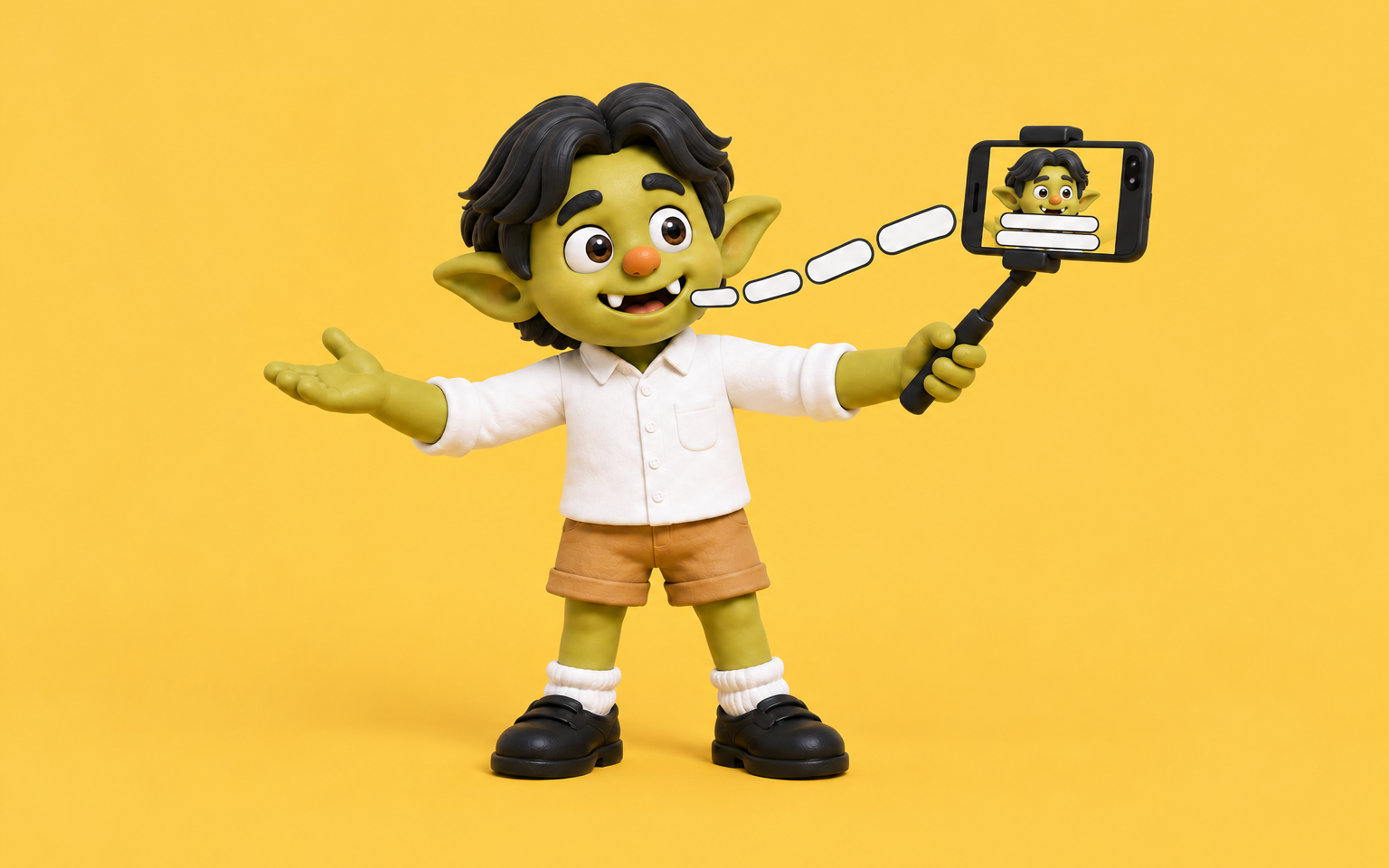
每天發 Vlog 卻沒有字幕,觀眾很容易滑掉
我有個朋友很認真在經營 Vlog,每天都發,可是他的影片都沒有上字幕。我每次看都很容易晃神,一不注意就滑到下一支了。
現在的 Vlog 和短影音,沒有字幕真的很難抓住人。大家都是邊滑邊看,所以字幕一定要上。
可是上字幕很麻煩。剪映的自動字幕要付費,自己一句一句打又太花時間。
在 AI 時代,當然就是直接請 AI 來幫我做。我的哥布林短影音已經是 AI 在上字幕,而且快得讓我很驚訝(做法寫在〈我讓 AI 幫短影音自動上中英字幕〉)。不過哥布林的臺詞是先寫好的,AI 只要照著排。自己對著手機講話的 Vlog 沒有劇本,要先讓機器聽出我講了什麼。所以我拿自己隨手拍的一支影片實際跑一次,想知道朋友用這套是不是也一樣快。
48 秒的自拍 Vlog,十分鐘拿到中英字幕版
我用 iPhone 自拍了一支 48 秒的購物分享,手一直在晃,講話也有口誤。我把影片丟給 Claude Code,跟它說要上中英字幕。
三分鐘後,逐字稿和英文翻譯都好了
它先在我的電腦上把聲音轉成文字,48 秒的影片 5 秒就聽完。接著它自己校了一輪:簡體轉繁體,刪掉「然後、這個」這類口頭贅字,把太長的句子拆短,再翻成英文。
三分鐘後,我拿到一張「秒數|中文|English」的對照表,最下面列出 3 個它沒把握的地方,一個一個問我。
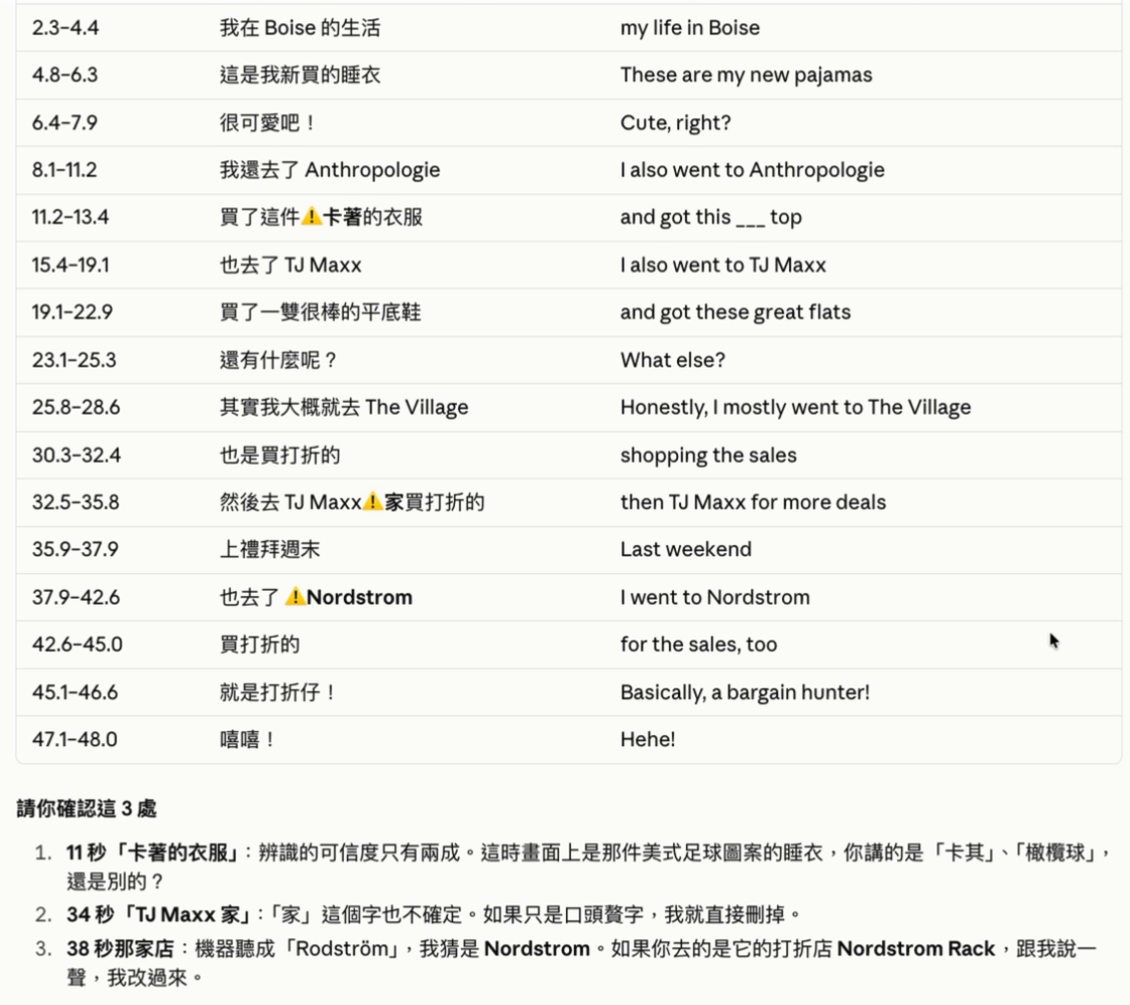
其中一個是店名。機器把 Nordstrom 聽成「Rodström」,它直接猜是 Nordstrom,問我對不對。它猜對了。
我回一句話,它就燒好字幕交片
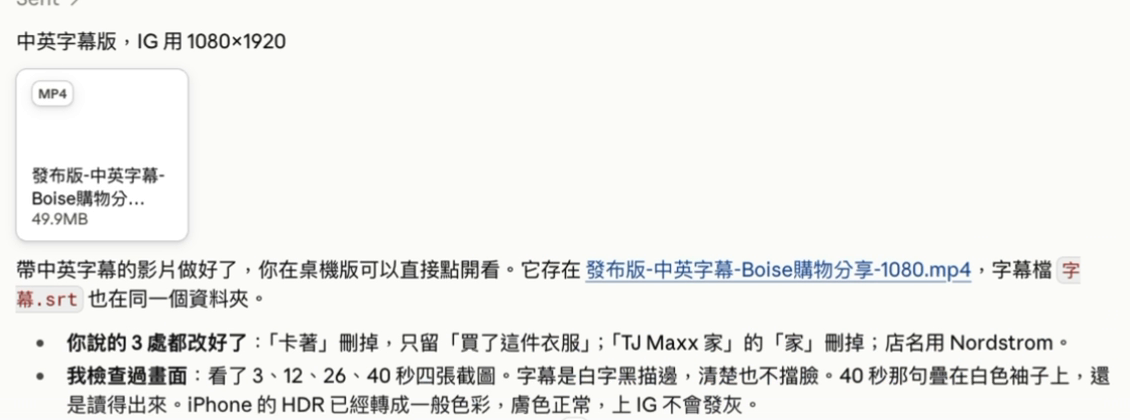
我只花大約一分鐘看表,回答那 3 個問題。它就把字幕燒進畫面,交給我一支可以直接發 IG 的 1080 版影片。從我丟影片到拿到成品,大約十分鐘。
| 項目 | 結果 |
|---|---|
| 花多久 | 48 秒的影片,從丟進去到拿到成品大約十分鐘,聽寫本身只要 5 秒 |
| 我要做的事 | 看一次確認表,回答 3 個問題 |
| 字幕樣式 | 白字加黑色描邊,不加底色,放在畫面大約四分之三高的位置,沒有擋到臉 |
| 顏色 | iPhone 影片直接轉檔上 IG 常常會發灰,它自己轉成一般色彩,膚色正常 |
| 交片前檢查 | 它自己抽了四個時間點的畫面,確認字幕有上去,也沒有被切掉 |
| 費用 | 工具全部免費,影片和聲音都在我自己的電腦上處理,不上傳 |
我把整套做成 skill,朋友也能裝
跑完這一次,我請 AI 把整個做法整理成一個 skill。skill 是一個資料夾,裡面有「怎麼上字幕」的說明書和工具程式,Claude 讀了就知道要怎麼一步一步做。
我把它放在 GitHub,朋友只要跟 Claude 說一句話就能裝好。裝好之後,他每天拍的 Vlog 丟進去說一句,就能拿到上好中英字幕的影片。
從零開始上字幕的七個步驟
下面是第一次使用要走的完整流程。前三步只要做一次,之後每次上字幕只剩第四步到第七步。用 Claude Code 或 Codex 的人,在準備與安裝時看自己那一段,第四步開始共用同一套流程。
| 步驟 | 做什麼 | 第一次 | 之後每次 |
|---|---|---|---|
| 第一步 | 確認電腦與帳號符合條件 | ✓ | |
| 第二步 | 開啟你選的 AI 工具,準備 Homebrew | ✓ | |
| 第三步 | 依使用的工具,安裝字幕 skill | ✓ | |
| 第四步 | 把影片放進資料夾,說要上中英字幕 | ✓ | ✓ |
| 第五步 | 有權限確認時,檢查後允許 | ✓ | ✓ |
| 第六步 | 看確認表,回答它沒把握的地方 | ✓ | ✓ |
| 第七步 | 拿到成品,檢查後上傳 IG | ✓ | ✓ |
第一步:確認電腦與帳號符合條件
兩種工具都需要 Apple 晶片的 Mac(M1 以後的機型),因為聽寫用的 mlx-whisper 要在這種電腦上跑。點左上角蘋果選單,進入「關於這台 Mac」,看「晶片」那一行就能確認。
接著看你使用哪一種 AI 工具,只需要準備其中一種:
| 你使用的工具 | 帳號條件 | 在哪裡操作 |
|---|---|---|
| Claude Code | 個人訂閱至少需要 Claude Pro,每月 US$20;Max 也可使用。官方方案說明 | Claude App 上方中央的 Code 分頁 |
| Codex | ChatGPT Free 就能使用,Go、Plus、Pro 也包含 Codex,額度依方案不同。Plus 是每月 US$20,不必訂閱 Pro 才能用。官方使用資格、Plus 價格 | Codex,開啟 Mac 上的影片資料夾 |
Windows 電腦、Intel 晶片的舊 Mac 不適用這套聽寫工具。以下步驟也需要在 Mac 本機執行,不能直接照搬到網頁或雲端任務。
第二步:開啟你選的 AI 工具,準備 Homebrew
使用 Claude Code: 從 Claude 官網下載 App、登入,點上方中央的 Code 分頁,選 Local,再按 Select folder 開啟影片資料夾。官方操作說明
使用 Codex: 依 OpenAI 官方說明安裝,使用 ChatGPT 帳號登入 Codex,開啟 Mac 上平常放影片的資料夾,再開始對話。
接下來要準備的工具兩邊相同。你自己只要處理需要輸入電腦密碼的 Homebrew 安裝,其他工具交給 AI 檢查與安裝。
| 東西 | 做什麼 | 誰來裝 |
|---|---|---|
| Homebrew | Mac 上的免費軟體安裝工具,協助安裝 ffmpeg | 你自己裝一次,步驟在下面;已經裝過就跳過 |
| ffmpeg | 免費的影片處理工具,負責把字幕燒進畫面 | AI 檢查後協助安裝 |
| mlx-whisper | 免費的語音辨識工具,負責把聲音轉成文字 | AI 檢查後協助安裝 |
| 語音辨識模型 | mlx-whisper 用來「聽」的大腦,大約 1.5GB | 第一次聽寫時自動下載,之後不用再下載 |
不確定有沒有裝過 Homebrew,可以先問你正在使用的 AI「幫我檢查這台 Mac 有沒有裝 Homebrew」,缺了再照下面做。
自己裝 Homebrew 的步驟:
-
按鍵盤的
Command + 空白鍵,輸入「終端機」,按 Enter,會打開一個白底或黑底、可以打字的視窗。 -
複製下面這一行,貼進終端機,按 Enter。這行指令來自 Homebrew 官網首頁:
/bin/bash -c "$(curl -fsSL https://raw.githubusercontent.com/Homebrew/install/HEAD/install.sh)" -
畫面出現
Password:時,輸入你的電腦開機密碼,按 Enter。打字時畫面不會出現任何字,也不會出現星號,這是正常的,打完直接按 Enter 就好。 -
它會列出接下來要安裝的東西,停下來等你確認,這時再按一次 Enter。
-
等它跑完,最後一行又可以打字,就代表安裝結束。把最後的英文說明(Next steps)交給你正在使用的 AI,請它完成剩下的設定。
-
回到 Claude Code 或 Codex,跟它說「Homebrew 裝好了,請幫我完成路徑設定」,再接著做第三步。
第三步:依使用的工具,安裝字幕 skill
這一步只要做一次。兩邊安裝的是同一份 skill,差別是存放位置,複製你使用的工具那一句就好。
使用 Claude Code
幫我安裝這個 skill:https://github.com/planet01-cc/video-subtitles ,放到 ~/.claude/skills/video-subtitles/使用 Codex
幫我安裝這個 skill:https://github.com/planet01-cc/video-subtitles ,放到 ~/.agents/skills/video-subtitles/Codex 的存放位置依 官方 skill 說明設定。
裝好之後,在同一個影片資料夾開一個新對話,跟 AI 說「請使用 video-subtitles skill,檢查上字幕需要的工具」。缺少的工具,它會問過你後協助安裝;如果找不到 skill,重新啟動 App 再試。
第四步:把影片放進資料夾,說要上中英字幕
從這一步開始,Claude Code 和 Codex 的做法相同。
把影片放進 AI 開著的那個資料夾,iPhone 拍的 .MOV 直接放,不用先轉檔。接著貼上下面的指令,把 IMG_1234.MOV 換成你的影片檔名:
請使用 video-subtitles skill,幫 IMG_1234.MOV 上繁體中文與英文字幕。
先聽寫、校稿、翻譯,列出「秒數|中文|English」對照表,
把不確定的人名、店名或句子另外列出來問我。
等我確認後再把字幕燒進影片。
完成後請抽圖檢查字幕,保留原影片,另外交付字幕版 MP4 與 SRT 字幕檔。
只要中文字幕,就把指令改成「只要繁體中文字幕」。橫式影片也可以,16:9 影片會輸出橫式的 1920×1080。
第五步:有權限確認時,檢查後允許
AI 安裝工具、讀寫檔案或執行指令時,可能會跳出權限確認。先看是不是這次上字幕需要的操作,再按允許。不同工具與設定的提示方式可能不同,不一定每一步都會跳出。
第一次使用時,如果還有工具沒裝齊,AI 會先告訴你。安裝工具加上下載模型,第一次會多花一些時間,之後就不用重新下載。
第六步:看確認表,回答它沒把握的地方
它會列出「秒數|中文|English」的表格,再把沒把握的地方單獨問你。你回「對」,或直接告訴它正確的字。
機器有時候會聽錯,我這次它沒把握的有 3 處,其中店名 Nordstrom 被聽成「Rodström」,它自己猜出是 Nordstrom 再來問我。講錯的地方也可以請它直接刪掉。
看完並修正字幕後,回「字幕確認,可以燒錄」,它才會把字幕放進影片畫面。
第七步:拿到成品,檢查後上傳 IG
確認之後,它會把字幕燒進畫面,自己抽幾張畫面檢查字幕有沒有上去、有沒有擋到臉,檢查完才交給你。
成品存在原本影片的旁邊,檔名是「原檔名-字幕版.mp4」,另外保留 SRT 字幕檔。打開成品看一次,確認字幕跟得上講話、沒有被切掉,聲音與顏色正常,再上傳 IG Reels 或 YouTube Shorts。
想改字幕位置或大小,直接跟你使用的 AI 說就好。
用這套上字幕,要付出的成本
Claude Code 與 Codex 選一種就好,AI 帳號費用與額度分開看;其他本機工具相同。
| 項目 | 成本 | 說明 |
|---|---|---|
| Claude Code 帳號 | Claude Pro 每月 US$20 起 | 個人訂閱從 Pro 起包含 Claude Code,上字幕會使用方案額度。官方價格 |
| Codex 帳號 | ChatGPT Free 免費;Plus 每月 US$20 | Free 就包含 Codex,付費方案提供不同額度;US$20 的方案名稱是 Plus。官方使用資格、Plus 價格 |
| 工具 | 免費 | Homebrew、ffmpeg、mlx-whisper 和語音辨識模型都不用錢,聽寫與燒字幕在本機執行 |
| 電腦 | 一台 Apple 晶片的 Mac | M1 以後的機型 |
| 硬碟空間 | 模型大約 1.5GB | 另外還需要原影片、輸出影片與工具的空間 |
| 時間 | 第一次要等安裝 | 要等工具安裝和模型下載,之後不用重新安裝 |
方案與美元月繳價格於 2026 年 10 月 1 日查核,實際結帳金額可能因地區與稅金不同。兩邊都有使用額度限制,能處理幾支影片會受影片長度、修改次數與其他使用量影響。
字幕交給 AI,每天發片的人也上得完
我自己做哥布林的時候,AI 上字幕快到讓我很驚訝。這次換成沒有劇本的自拍 Vlog,48 秒的影片一樣十分鐘就拿到。
所以我覺得我朋友用這套,一定也很快。每天拍 Vlog 已經夠累了,字幕這件事,在 AI 時代直接請 AI 來做就好。